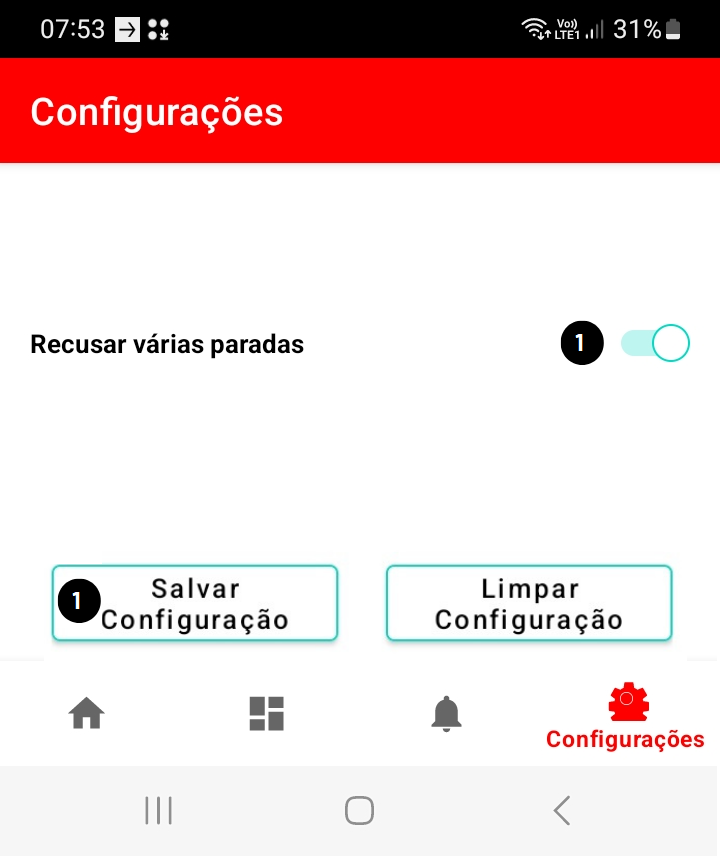
Filtro para Recusar viagens com múltiplas paradas. Ao ativá-lo, se a proposta de viagem incluir várias paradas, um alerta visual com uma imagem vermelha será exibido. Ainda assim, você poderá decidir se deseja aceitar ou recusar a proposta.
1 – Ative o filtro utilizando o botão correspondente e, em seguida, clique no botão Salvar Configuração para que o filtro seja aplicado corretamente.
Obs: Às vezes, pode acontecer de o aplicativo não exibir todas as paradas em uma proposta de viagem. Isso ocorre especialmente em casos de trajetos longos, onde apenas o percurso principal é mostrado inicialmente. Após a aceitação da corrida, as paradas adicionais são reveladas. Nesses casos, o aplicativo pode não conseguir identificar todas as informações corretamente, o que pode levar a uma interpretação equivocada dos dados.
Recusar Reserva
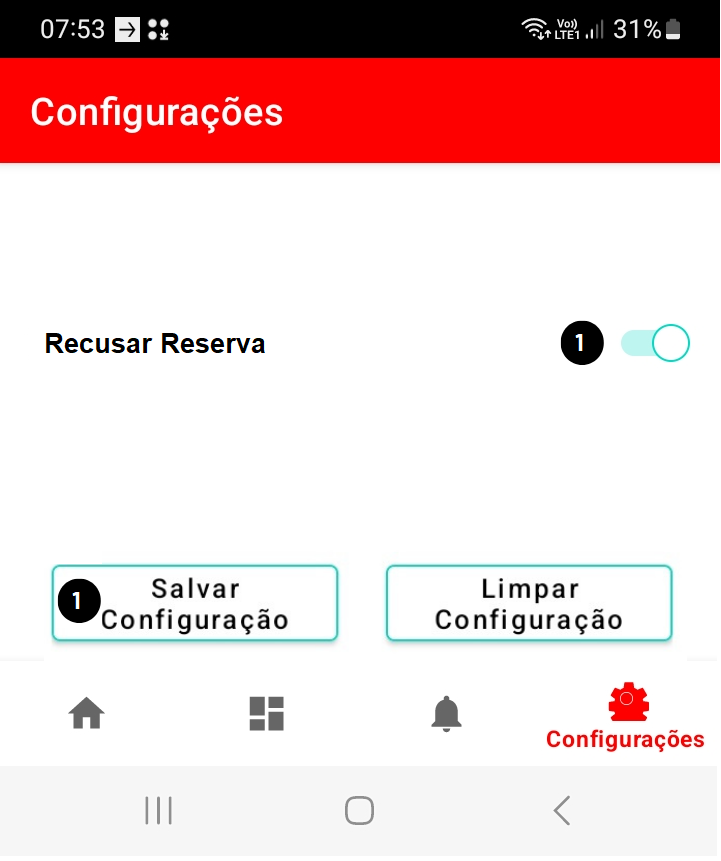
Filtro para Recusar Reserva. Ao ativá-lo, se a proposta de viagem incluir reserva, um alerta visual com uma imagem vermelha será exibido. Ainda assim, você poderá decidir se deseja aceitar ou recusar a proposta.
1 – Ative o filtro utilizando o botão correspondente e, em seguida, clique no botão Salvar Configuração para que o filtro seja aplicado corretamente.
Valor da Hora Trabalhada
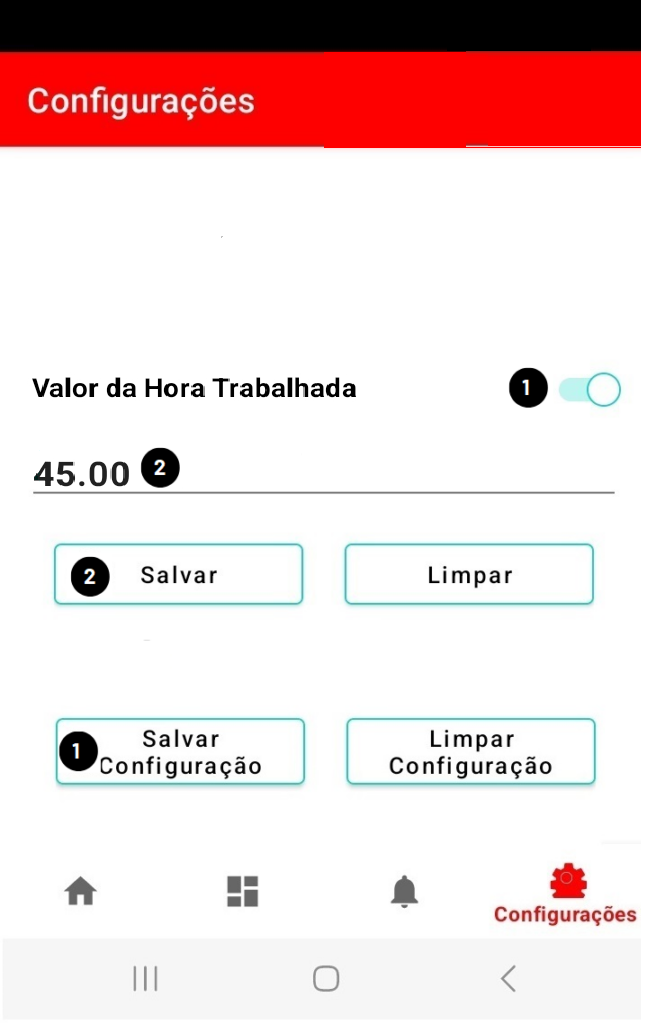
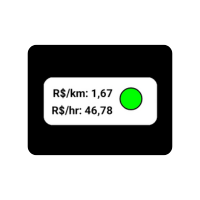
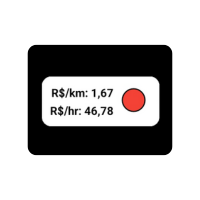
Filtro para Valor da Hora Trabalhada: Ao ativar este filtro, o aplicativo calculará o valor da hora trabalhada da viagem, exibindo o valor na forma R$/h. Ao lado, será apresentada uma imagem indicativa:
Verde, caso o valor seja igual ou superior ao configurado previamente. Vermelha, caso o valor seja inferior ao configurado. Isso permite avaliar rapidamente se a viagem atende aos critérios de eficiência definidos. Obs: Em viagens longas, o app não mostra o tempo exato. Para corridas acima de 30 minutos, ele exibe apenas (+ 30 min), o que torna o cálculo impreciso, pois o tempo real pode variar de 31 a 59 minutos. 1 – Ativação do Filtro Ative o filtro utilizando o botão correspondente e, em seguida, clique em Salvar Configuração para que o filtro seja aplicado corretamente.
2 – Definição do Valor de R$/h Insira no campo o valor de R$/h desejado e clique em Salvar para registrar.
Para alterar o valor no futuro, clique em Limpar para apagar os dados salvos antes de definir um novo valor.
Valor do quilômetro rodado
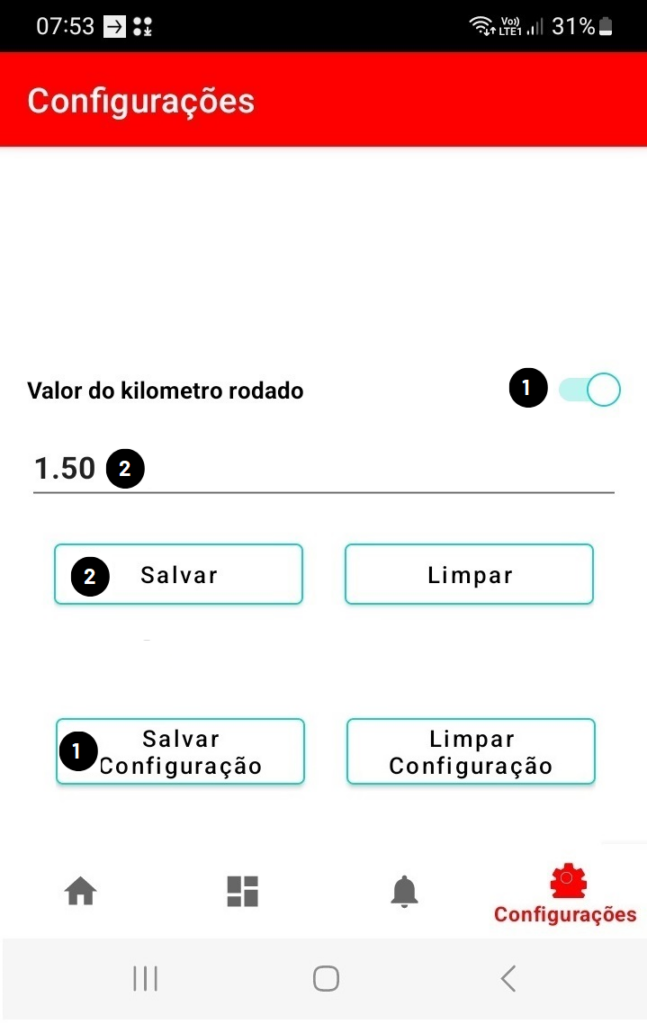
Filtro de Quilômetros por Litro (KM/L): Ao ativar este filtro, o aplicativo calculará o consumo estimado da viagem, exibindo o valor em KM/L. Ao lado, será apresentada uma imagem indicativa:
Verde, caso o valor seja igual ou superior ao configurado previamente.
Vermelha, caso o valor seja inferior ao configurado.
Isso permite avaliar rapidamente se a viagem atende aos critérios de eficiência definidos.
1 – Ative o filtro utilizando o botão correspondente e, em seguida, clique no botão Salvar Configuração para que o filtro seja aplicado corretamente.
2 – Definição do Valor de KM/L Insira no campo o valor de KM/L que deseja configurar e, em seguida, clique no botão Salvar para registrar. Se quiser alterar o valor no futuro, clique no botão Limpar para apagar os dados salvos antes de definir um novo valor.
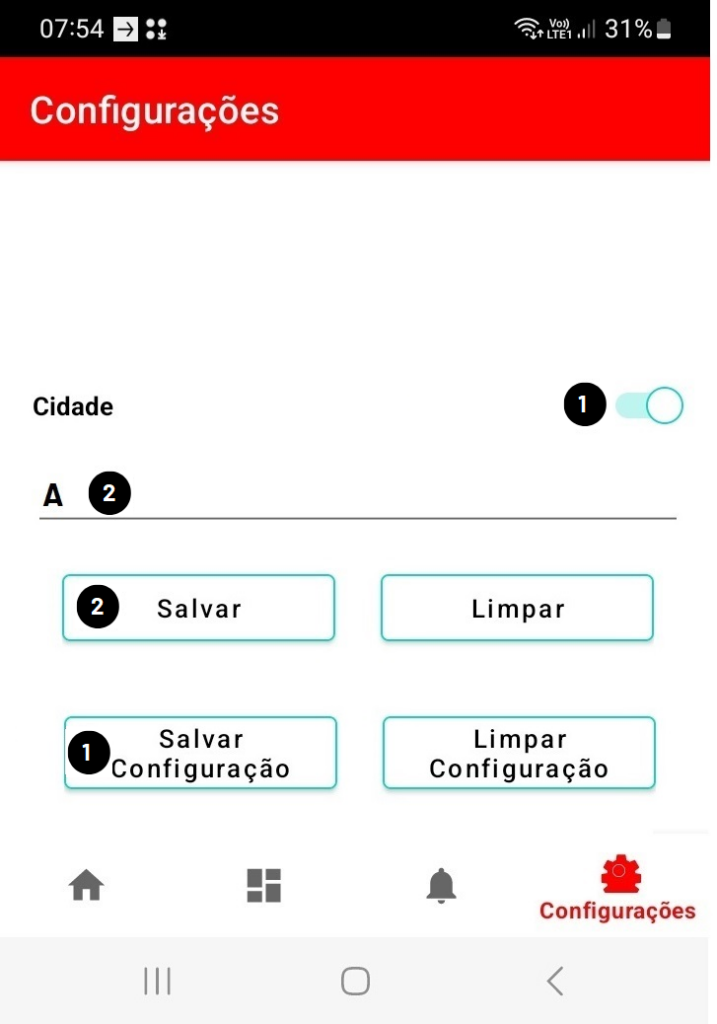
Filtro de Cidade Ativado Ao ativar este filtro, o aplicativo verificará se a proposta contém a cidade configurada previamente.
Se a cidade estiver presente, será exibida uma imagem verde.
Caso contrário, será exibida uma imagem vermelha
1 – Ative o filtro utilizando o botão correspondente e, em seguida, clique no botão Salvar Configuração para que o filtro seja aplicado corretamente.
2 – Definição da Cidade Insira no campo o nome da cidade que deseja trabalhar e, em seguida, clique no botão Salvar para registrar. Se quiser alterar o nome no futuro, clique no botão Limpar para apagar os dados salvos antes de definir um novo nome.
Região metropolitana
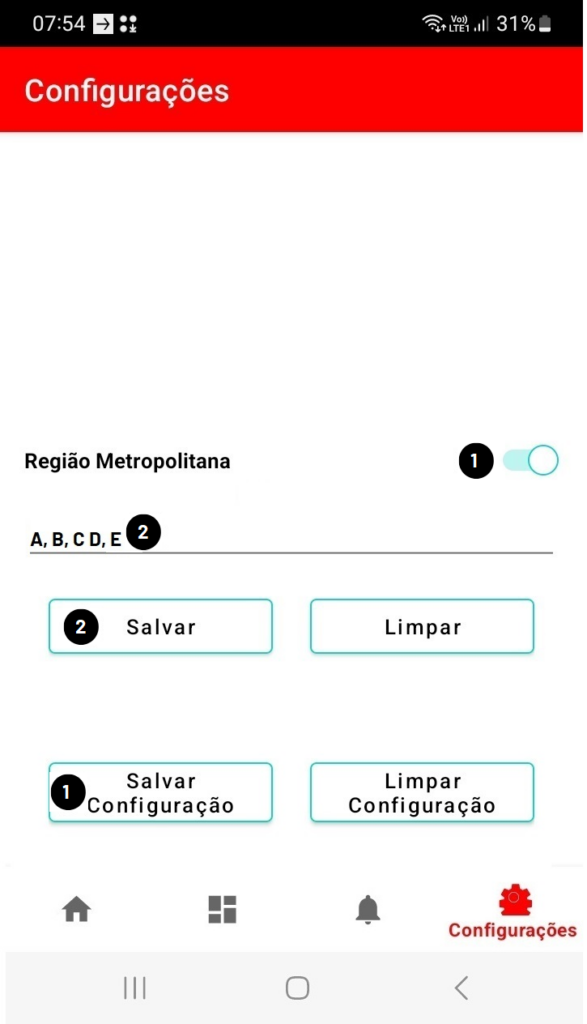
Filtro de Região metropolitana Ao ativar este filtro, o aplicativo verificará se a proposta contém uma das cidades configuradas previamente.
Se a cidade estiver presente na lista, será exibida uma imagem verde.
Caso contrário, será exibida uma imagem vermelha
1 – Ative o filtro utilizando o botão correspondente e, em seguida, clique no botão Salvar Configuração para que o filtro seja aplicado corretamente.
2 – Definição da Região metropolitana Insira no campo o nome das cidades. Comece com a cidade principal (Capital) depois coloque as demais cidades, todas separadas com virgula, em nome composto (C D) use a virgula no final do nome em seguida, clique no botão Salvar para registrar. Se quiser alterar o nome no futuro, clique no botão Limpar para apagar os dados salvos antes de definir um novo nome.
Excluir bairros
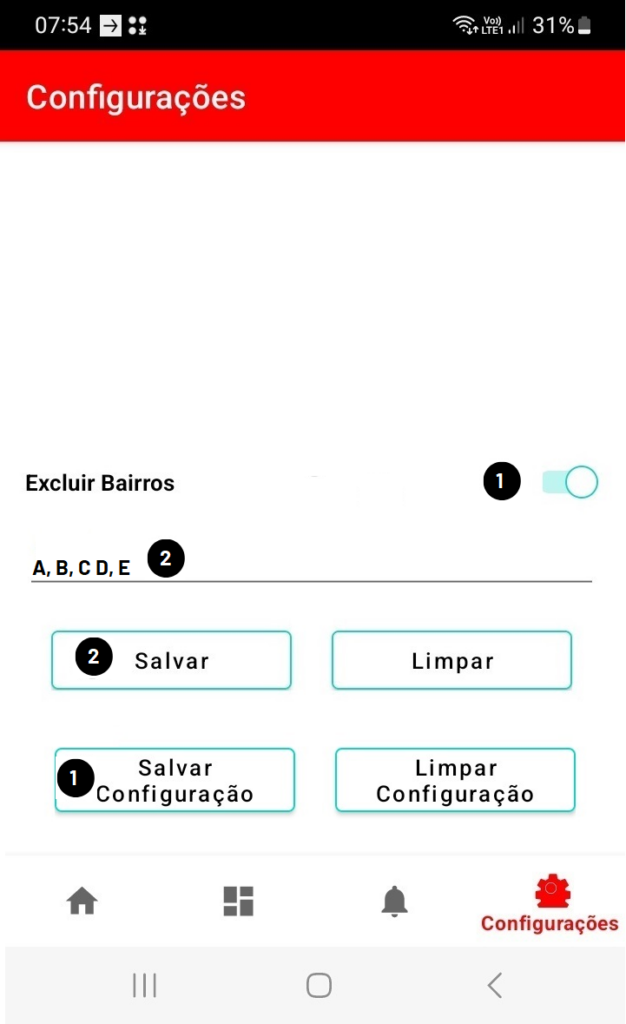
Filtro para Excluir bairros Ao ativar este filtro, o aplicativo verificará se a proposta contém algum bairro configurado previamente.
Se o bairro estiver presente na lista, será exibida uma imagem vermelho.
Caso contrário, será exibida uma imagem verde
1 – Ative o filtro utilizando o botão correspondente e, em seguida, clique no botão Salvar Configuração para que o filtro seja aplicado corretamente.
2 – Definição de Excluir bairros Insira no campo o nome dos bairros. Coloque um ou mais bairros, todos separados com virgula, em nome composto (C D) use a virgula no final do nome em seguida, clique no botão Salvar para registrar. Se quiser alterar o nome no futuro, clique no botão Limpar para apagar os dados salvos antes de definir um novo nome.
Destino
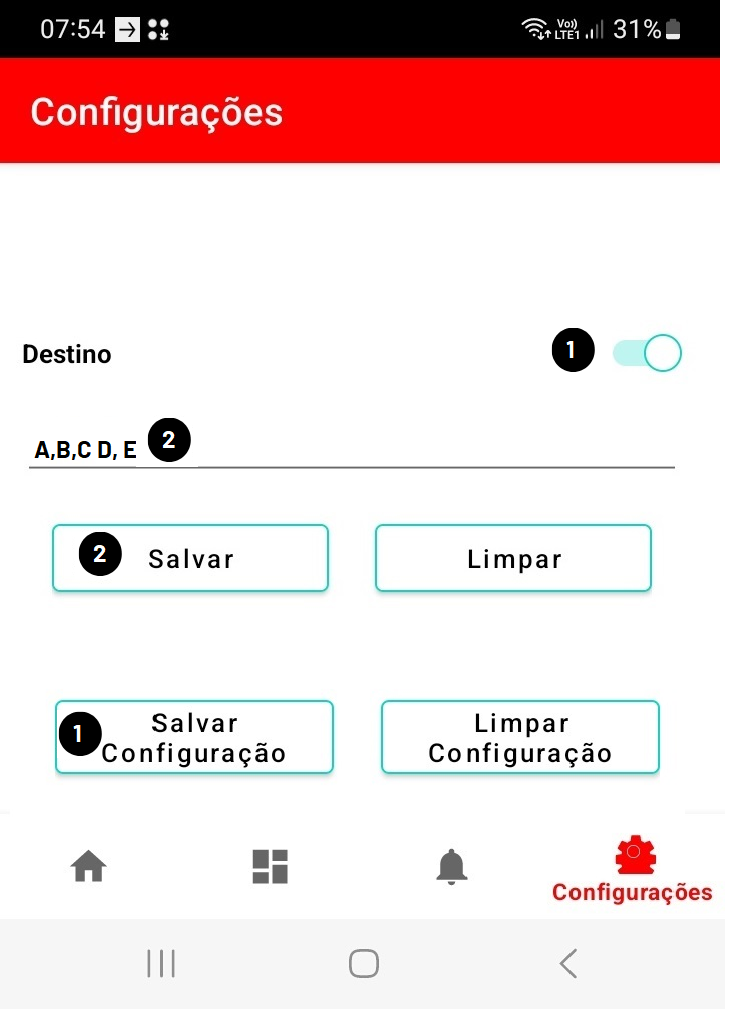
Filtro Destino Ao ativar este filtro, o aplicativo verificará se a proposta contém algum bairro configurado previamente.
Se o bairro estiver presente na lista, será exibida uma imagem verde.
Caso contrário, será exibida uma imagem vermelho
1 – Ative o filtro utilizando o botão correspondente e, em seguida, clique no botão Salvar Configuração para que o filtro seja aplicado corretamente.
2 – Definição do Destino Insira no campo o nome dos bairros. Coloque um ou mais bairros, todos separados com virgula, em nome composto (C D) use a virgula no final do nome em seguida, clique no botão Salvar para registrar. Se quiser alterar o nome no futuro, clique no botão Limpar para apagar os dados salvos antes de definir um novo nome.
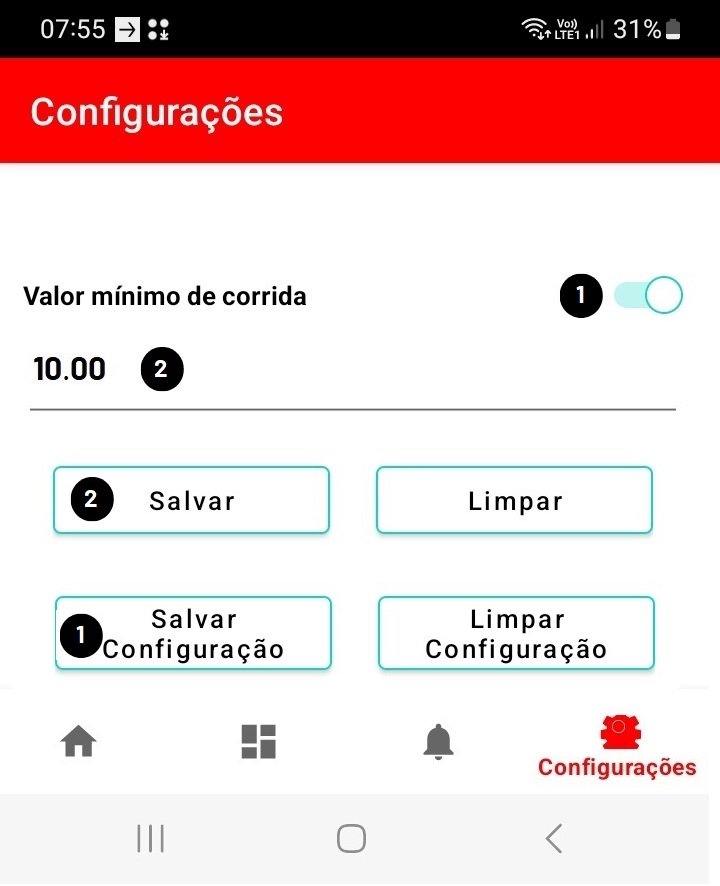
Valor Mínimo da corrida
Filtro Valor Mínimo da corrida Ao ativar este filtro, o aplicativo verificará se o valor da proposta é igual ou superior do valor configurado previamente.
Se o valor for igual ou superior ao valor salvo, será exibida uma imagem verde.
Caso contrário, será exibida uma imagem vermelho
1 – Ative o filtro utilizando o botão correspondente e, em seguida, clique no botão Salvar Configuração para que o filtro seja aplicado corretamente.
2 – Definição do Valor mínimo da corrida Insira no campo o valor (somente número e ponto) que considere ideal para trabalhar. em seguida, clique no botão Salvar para registrar. Se quiser alterar o valor no futuro, clique no botão Limpar para apagar os dados salvos antes de definir um novo valor.
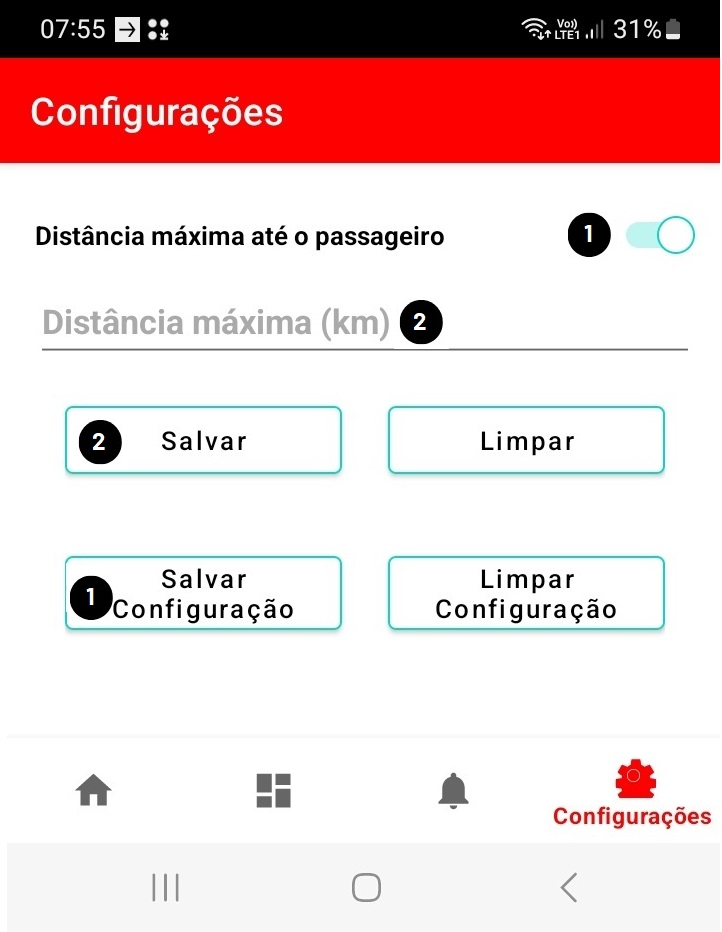
Distância máxima até o passageiro
Filtro Distância máxima até o passageiro Ao ativar este filtro, o aplicativo verificará se a distância da proposta é igual ou inferior da distância configurada previamente.
Se o valor for igual ou inferior ao valor salvo, será exibida uma imagem verde.
Caso contrário, será exibida uma imagem vermelho
1 – Ative o filtro utilizando o botão correspondente e, em seguida, clique no botão Salvar Configuração para que o filtro seja aplicado corretamente.
2 – Definição da Distância máxima até o passageiro Insira no campo a distância (somente número e ponto) que considere ideal para buscar o passageiro. em seguida, clique no botão Salvar para registrar. Se quiser alterar a distância no futuro, clique no botão Limpar para apagar os dados salvos antes de definir um novo valor.